Paperlize · Zotero AI 插件 · 多模型可切换

为 Zotero 而生的,AI 论文阅读插件

阅读 · 核验 · 沉淀

安装到 Zotero Reader,围绕当前 PDF 与 AI 对话;切换适合任务的模型,获得带页码证据的回答,并把结果整理回 Zotero。

  • 回答可追溯到原文页码
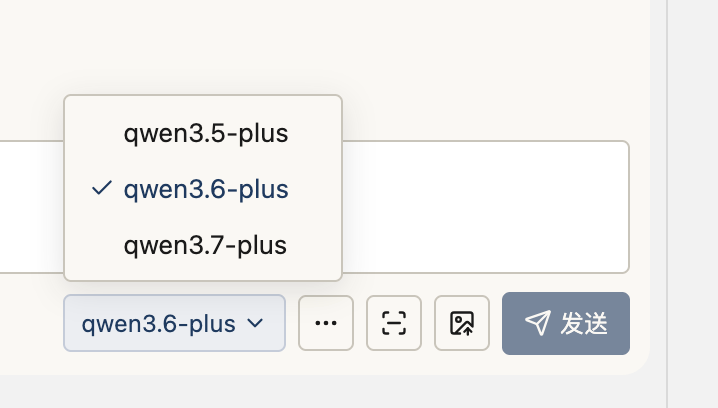
  • 内测支持 3 款模型切换
  • 无需自行配置模型 API
  • Zotero 7–9 可用
Zotero Reader · attention-is-all-you-need.pdf
Paperlize AI
qwen3.6-plus
这篇论文为什么不用循环网络?
作者用注意力机制直接建立序列任意位置之间的依赖,因此计算可以并行,并显著缩短信息传播路径。
[P2][P3]
继续追问当前论文…

从阅读到整理,不离开 Zotero

Paperlize 跟随你正在阅读的论文,把提问、核对证据和知识整理连接成一条工作流。
01

打开论文

在 Zotero Reader 中打开 PDF,AI 侧栏会自动关联当前文献与阅读位置。

02

带着上下文提问

直接输入问题,或从划词、批注和区域截图发起追问。

03

核对并写回

点击 [Pn] 回到证据页;需要整理时,经确认写入笔记、标签或收藏夹。

不只是一个聊天窗口

它理解你正在读什么,也知道研究工作最终要回到证据与文献库。

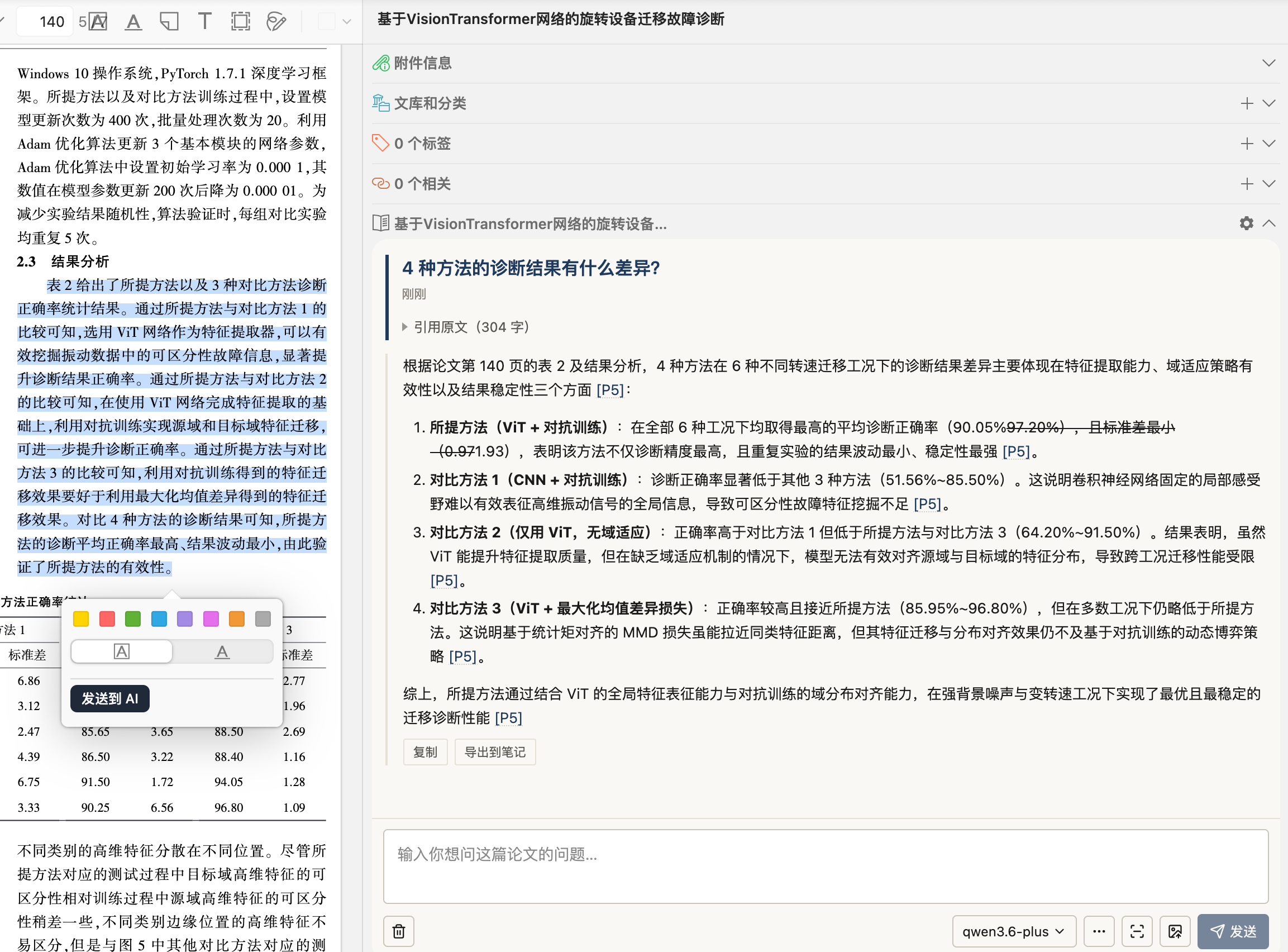
带 [Pn] 页码证据

回答中的证据标记可以点击,直接跳转到 PDF 对应页面。

先核对原文,再采用结论

当前论文深度阅读

按需读取全文与相关片段,围绕方法、结果、贡献和局限持续追问。

对话始终锚定当前 PDF

引用导出与笔记整理

按所选引用样式生成引文,或将有价值的回答整理回当前文献笔记。

让阅读结果留在 Zotero 工作流

多模态阅读入口

支持划词、批注、区域截图和粘贴图片,从最自然的位置开始提问。

文字、图表与公式都能成为上下文

可控的 Agent 写回

添加笔记、标签或收藏夹前展示操作内容,由你确认或修改参数。

自动化不越过你的决定

多模型自由切换

根据阅读任务切换不同 AI 模型;内测先提供三款,后续持续扩展。

不把研究工作流绑定到单一模型

看见它如何进入真实阅读现场

以下位置已为产品实拍预留。截图准备好后只需替换对应资源,不需要重做页面结构。
截图 01 · 产品实拍预留

后续替换为 Reader 侧栏与论文问答 截图

Reader 侧栏与论文问答

展示 Zotero Reader、AI 侧栏以及围绕当前 PDF 的连续对话。

截图 02 · 产品实拍预留

后续替换为 [Pn] 证据跳转 截图

[Pn] 证据跳转

展示回答里的页码标记,以及点击后回到原文位置的效果。

截图 03 · 产品实拍预留

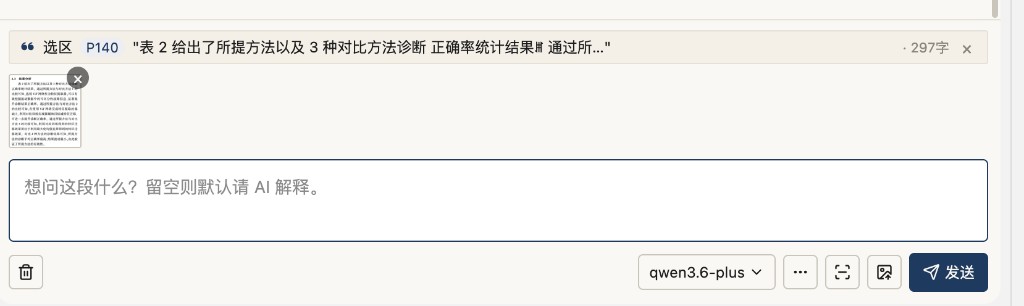
后续替换为 划词与批注追问 截图

划词与批注追问

展示从论文选区或批注直接发起问题的操作入口。

截图 04 · 产品实拍预留

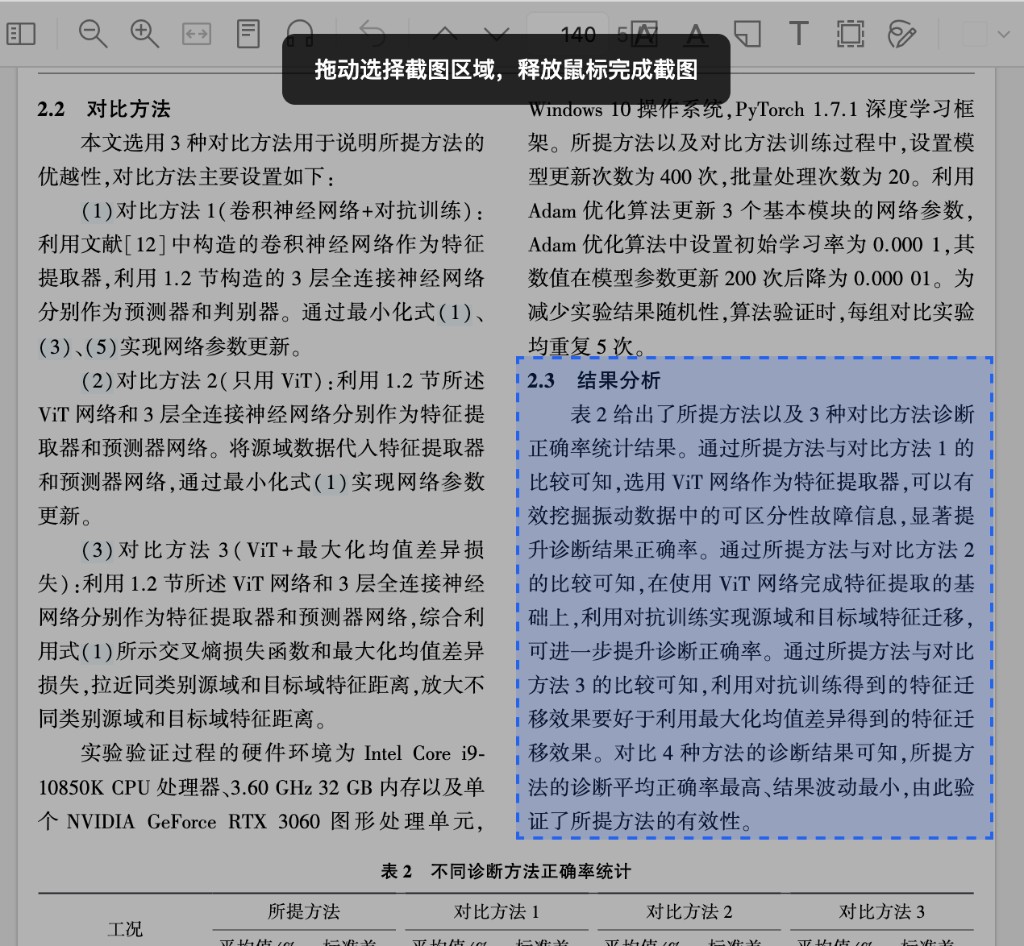
后续替换为 区域截图提问 截图

区域截图提问

展示选择图表、公式或局部页面后,带图进入对话的流程。

截图 05 · 产品实拍预留

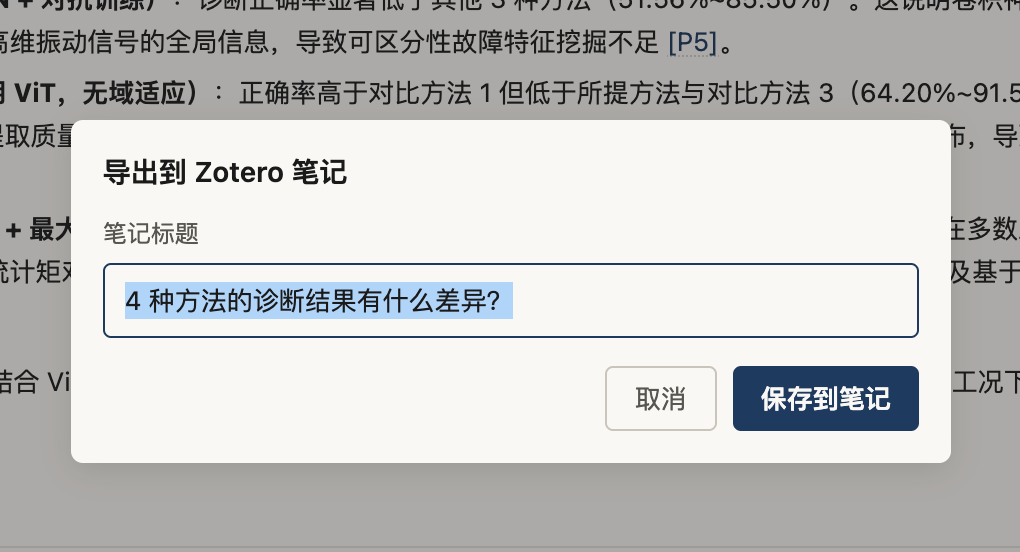
后续替换为 写回前确认 截图

写回前确认

展示创建笔记、标签或收藏夹前可检查、修改的确认弹窗。

截图 06 · 产品实拍预留

后续替换为 AI 模型选择 截图

AI 模型选择

展示在输入区快速切换模型,并清楚看到当前正在使用的模型。

让 AI 能力保持在可理解的边界内

Paperlize 不把“自动化”当作绕过用户选择的理由。
对话历史本地保存
每篇 PDF 的会话历史保存在 Zotero 本地数据库,方便继续阅读。
写操作必须确认
涉及笔记、标签和收藏夹的修改,会先展示内容并等待确认。
回答回到证据
页码引用帮助你快速核对上下文,最终判断仍由研究者完成。

安装后,即可在 Reader 中使用

面向 Zotero 桌面端设计,目前处于内测准备阶段。
Zotero 7Zotero 8Zotero 9

正式下载地址开放后,这里的按钮会直接提供 .xpi 安装包。

常见问题

在安装前了解运行方式、数据边界与当前产品阶段。

把论文问答带回 Zotero

下载入口即将开放。你可以先阅读安装说明,了解 Paperlize 如何进入现有研究工作流。